
Un estudio que crece rara vez trabaja solo. Hay segundo fotógrafo, editor, asistente de galerías o un partner en otra ciudad. Si todos usan la misma cuenta, pierdes trazabilidad y arriesgas cambios que no querías.
Ftens incluye colaboradores: invitaciones por email, acceso limitado a un proyecto o a una galería, y permisos granulares para ver, subir, editar o gestionar ventas.
Disponibilidad: esta función está solo disponible para empresas en este momento. No se activa sola en los planes de autoservicio. Si la necesitas para tu estudio o agencia, contacta con el equipo de Ftens y la habilitamos contigo.
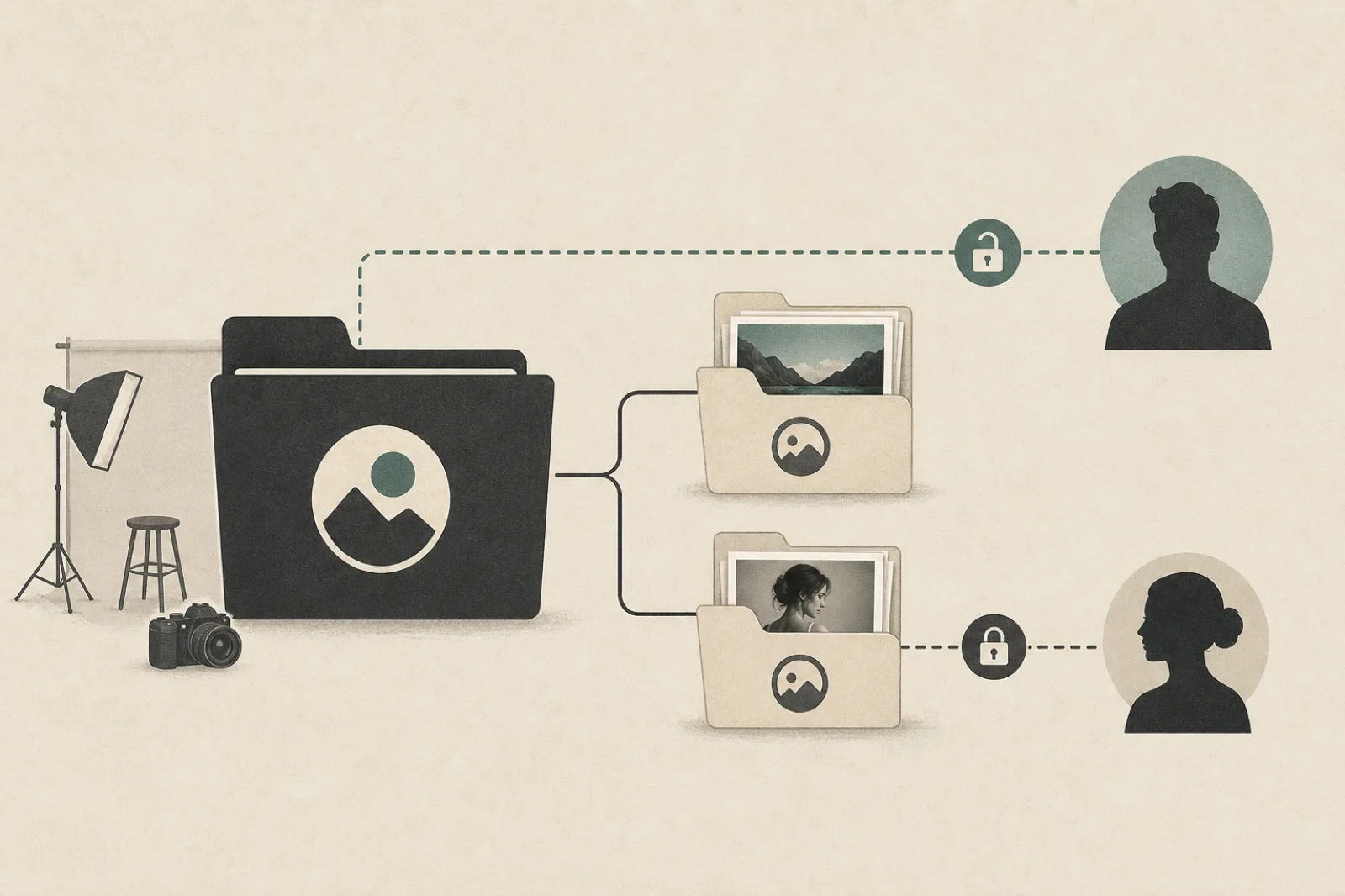
El problema de compartir la cuenta del fotógrafo
Compartir usuario y contraseña parece práctico hasta que:
- No sabes quién borró una foto
- Un colaborador ve todas tus sesiones
- Cambias la contraseña y rompes el flujo de tres personas
- Facturación y plan quedan ligados a accesos improvisados
La alternativa profesional es invitar personas con asientos y permisos, no prestar credenciales.
Qué puedes hacer con el equipo en Ftens
Desde Dashboard → Equipo (y también al configurar un proyecto):
- Invitas por email a un colaborador
- Eliges el alcance: todo un proyecto o una galería concreta
- Defines permisos (o un preset: visor / editor / etc.)
- El colaborador acepta la invitación y ve solo lo autorizado
Los proyectos compartidos aparecen separados en el panel, para que el colaborador distinga lo propio de lo que le has cedido.
Alcance: proyecto vs galería
| Alcance | Ideal para | Ejemplo |
|---|---|---|
| Proyecto | Equipo estable en una marca o temporada | Editor con acceso a todas las galerías del proyecto “Bodas 2026” |
| Galería | Ayuda puntual | Segundo shooter solo en “Ana & Luis — recepción” |
En invitaciones a una sola galería, los permisos de proyecto (crear galerías, editar ajustes del proyecto) no se ofrecen: el acceso queda acotado a esa galería.
Permisos que importan en el día a día
Los permisos se agrupan en tres bloques útiles:
- Proyecto: ver proyecto, editar ajustes, crear galerías
- Galería y media: ver, editar metadatos, subir, editar/borrar fotos, borrar galería
- Ventas: ver o gestionar el modo de venta de la galería
Así puedes dar a un editor subida y edición de fotos sin dejarle borrar el proyecto entero, o a un partner comercial ver ventas sin tocar el archivo.
Asientos y límites
Cada persona (email) ocupa un asiento, aunque participe en varias galerías. Las invitaciones pendientes también cuentan hasta que se aceptan o caducan. El límite de asientos lo define tu plan o las ampliaciones que tengas activas.
Si llegas al tope, el sistema te lo indica al invitar: no se crean accesos “por la puerta de atrás”.
Flujos reales de estudio
Segundo fotógrafo en una boda
Invitas con alcance galería, permisos de ver + subir. El día después puede cargar su material sin ver otras sesiones del mismo cliente o de otros clientes.
Editor externo
Alcance proyecto, permisos de ver + subir + editar fotos. Tú mantienes borrado de galería y ajustes sensibles.
Asistente de entrega
Permisos de ver galería y, si aplica, gestionar contribuciones o ventas según lo que necesite. Ideal cuando quieres escalar entregas sin duplicar cuentas.
Seguridad y buenas prácticas
- Invita con el email laboral del colaborador, no uno compartido
- Usa el mínimo permiso que permita hacer el trabajo
- Revoca el acceso cuando termina el encargo (estado del miembro)
- No compartas tu login de propietario: facturación y ownership deben quedar claros
- Combina colaboradores con galerías privadas y entrega online para clientes finales
Cómo empezar
- Contacta con el equipo de Ftens para solicitar colaboradores (cuenta empresa)
- Cuando esté activado, entra en Equipo o en la configuración del proyecto
- Pulsa Invitar colaborador, elige proyecto o galería y el preset de permisos
- Envía la invitación y espera la aceptación en
/invite/...
Puedes escribirnos desde el dashboard (soporte) o por los canales de contacto de Ftens. Sin esa activación, la sección de equipo no estará disponible en tu cuenta.
Preguntas frecuentes
¿Está disponible en todos los planes?
No. Ahora mismo solo para empresas. Si la deseas, contacta con el equipo de Ftens para valorarlo y activarlo en tu cuenta.
¿El colaborador paga su propio plan?
No gestiona tu facturación como propietario. Trabaja sobre recursos que tú compartes, dentro de tus asientos.
¿Puede ver todas mis galerías?
Solo si le das alcance de proyecto (o varias invitaciones). Con alcance de galería ve únicamente esa galería.
¿Qué ocurre si rechazo o caduca una invitación?
El asiento pendiente se libera según el estado de la invitación; no queda un acceso activo.
Crece el equipo sin diluir el control: los colaboradores en Ftens están pensados para estudios reales, no para compartir contraseñas.